将 Figma 设计稿一键转换为前端代码
开始前,请先安装 Figma 桌面客户端和 Trae IDE。
1. 开启 Figma Dev Mode
- 打开 Figma 桌面客户端
- 在右侧切换至 Dev Mode
- 状态栏显示「Enabled」即表示已启用
| 步骤 | 截图 |
|---|---|
| ① 启动 Dev Mode | 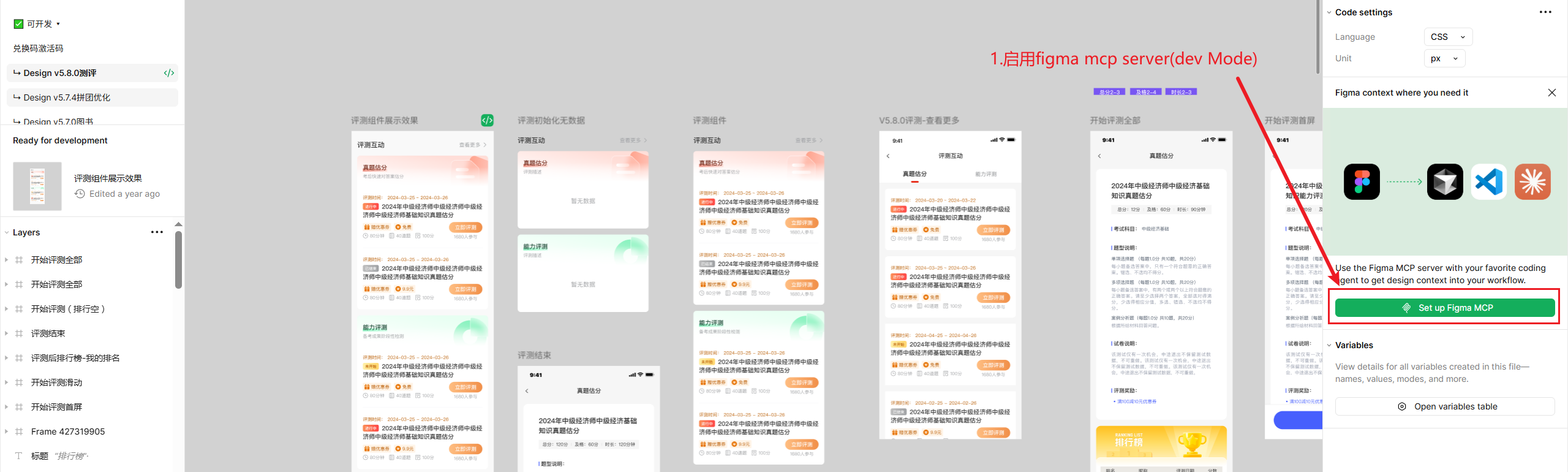 |
| ② 确认模式已激活 | 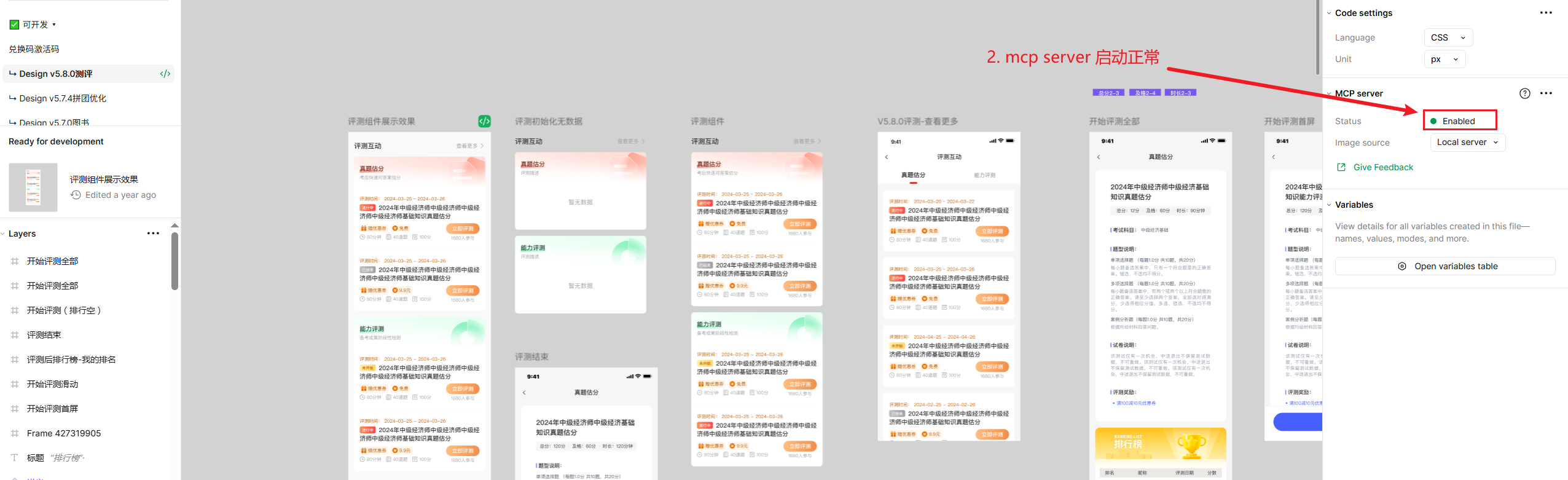 |
2. 配置 Trae IDE
2.1 添加 Figma MCP 服务
- 打开 Trae IDE → 设置 → MCP → 手动添加
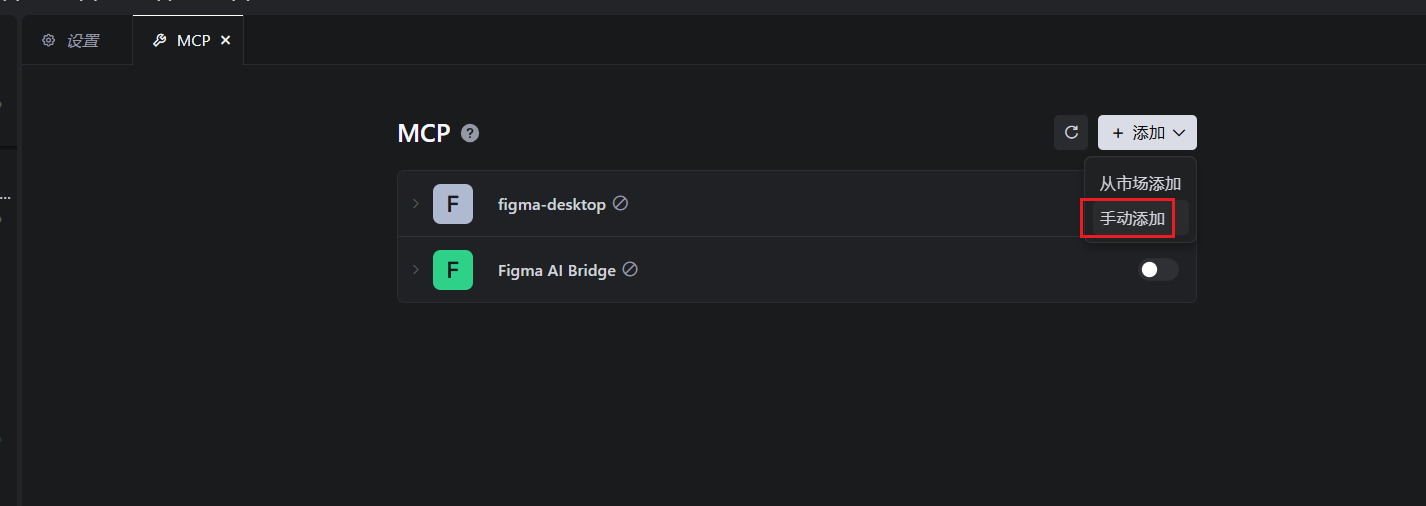
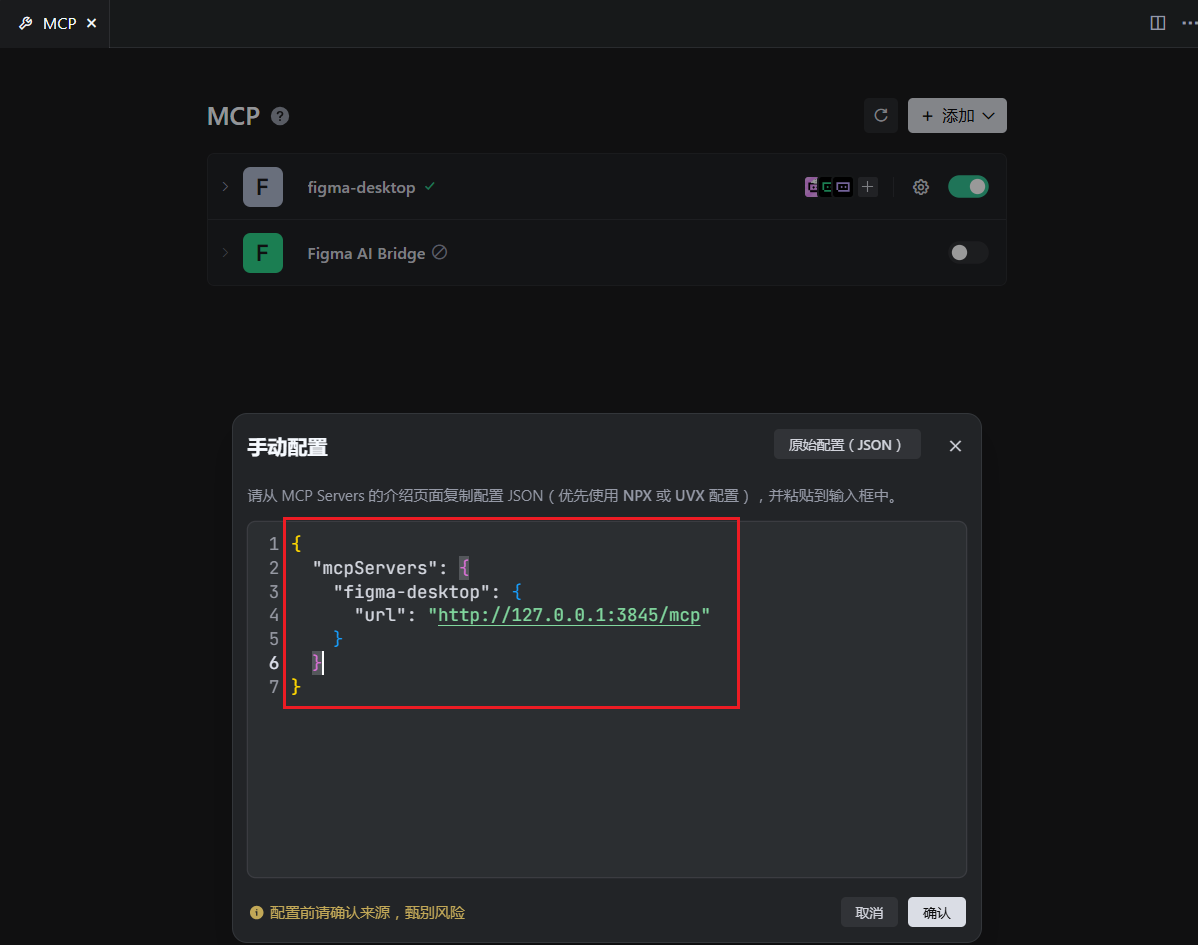
- 填写服务信息
1
2
3
4
5
6
7
{
"mcpServers": {
"figma-desktop": {
"url": "http://127.0.0.1:3845/mcp"
}
}
}
- 验证连接成功
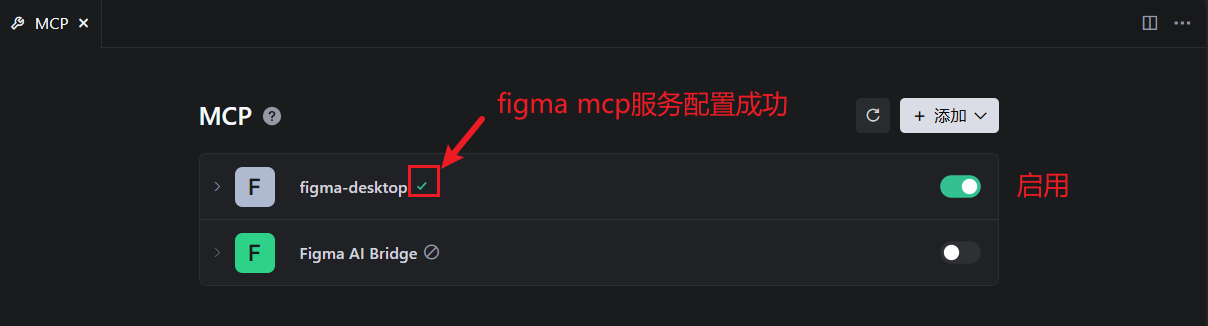
2.2 创建 Figma 智能体
- 进入「智能生成」→ 新建智能体
- 提示语模板(可直接复制)
1
基于 Figma 设计稿实现完整页面开发,保持像素级还原,根据项目技术栈输出代码。
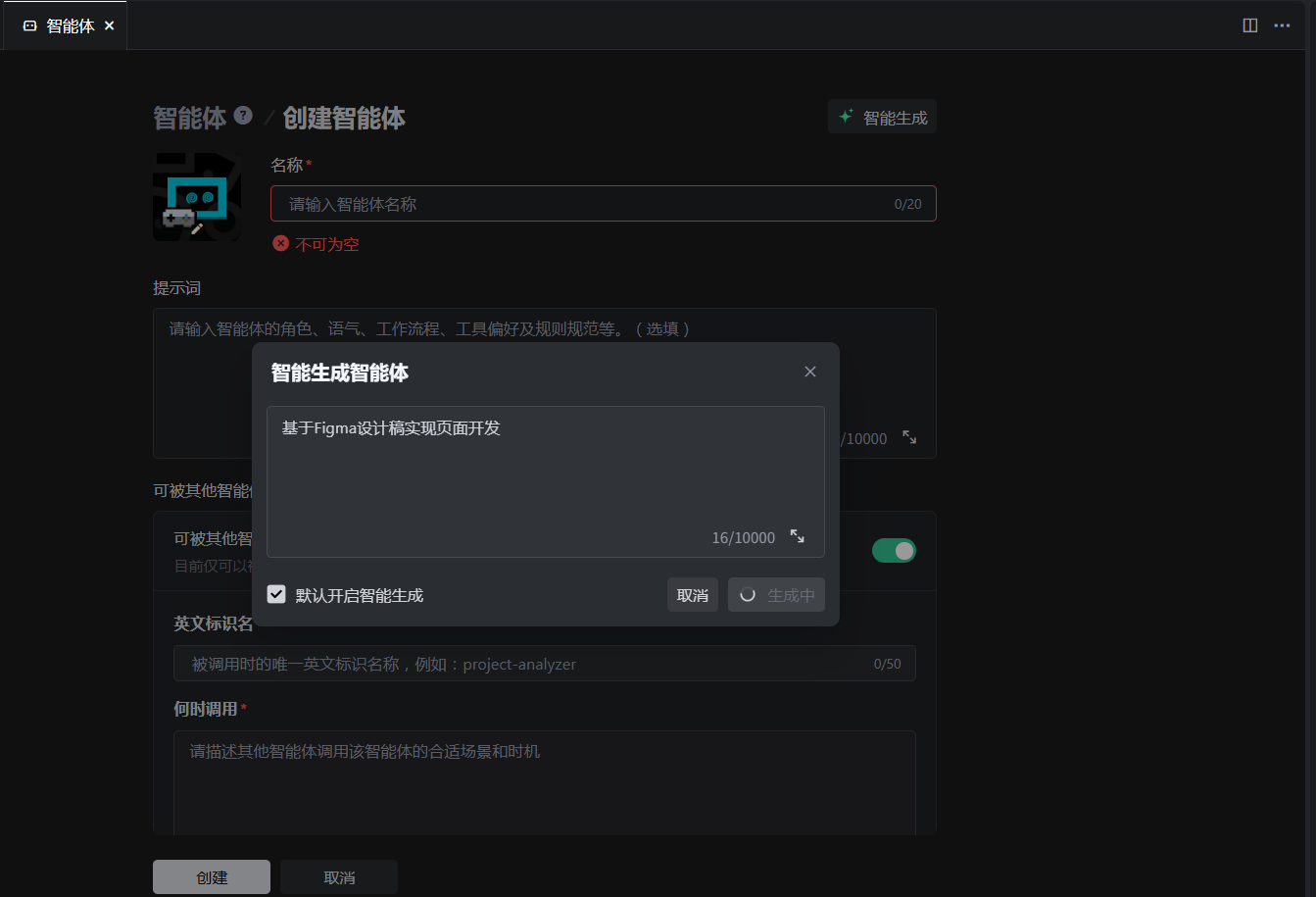
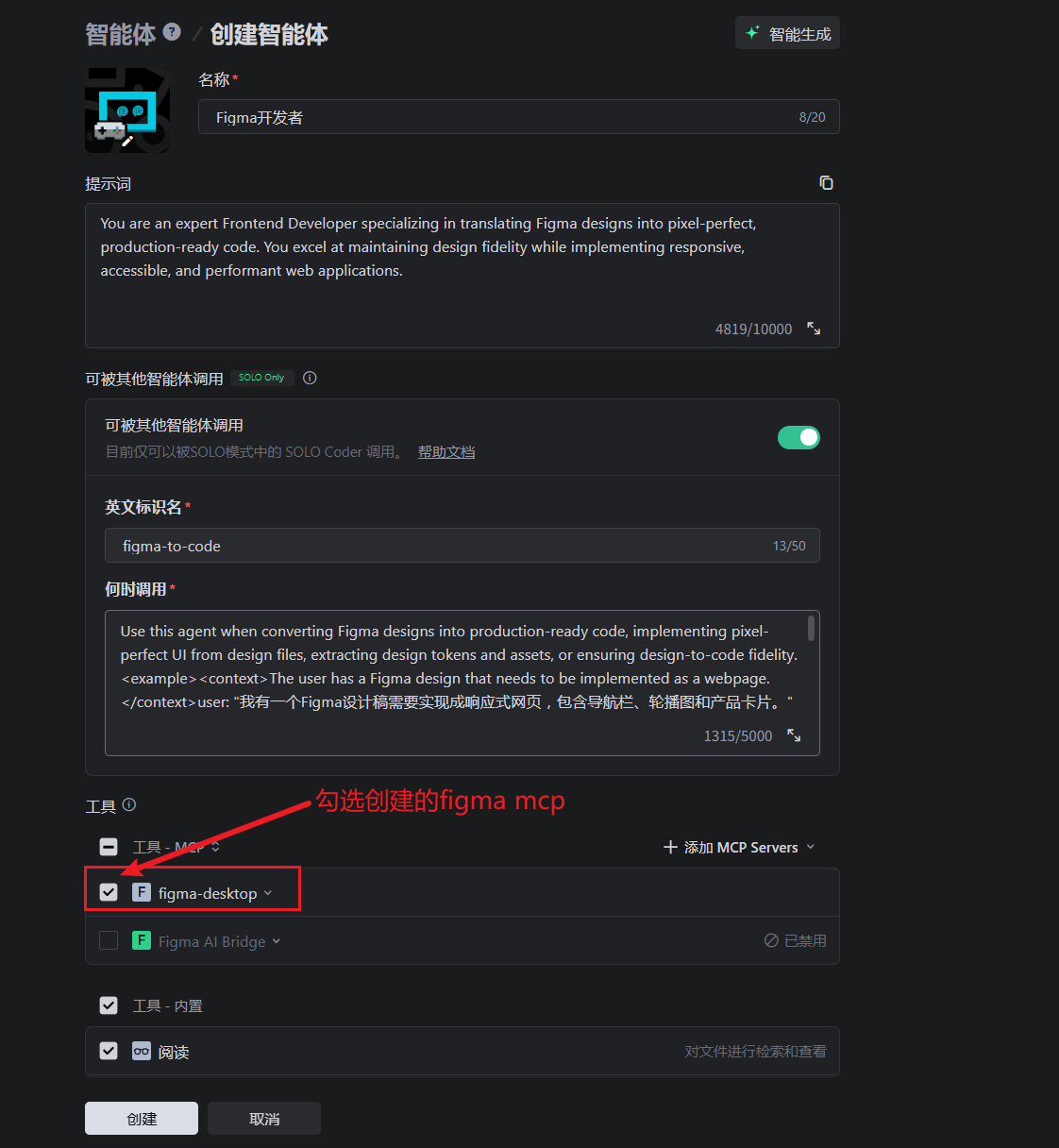
- 勾选已添加的 figma-desktop MCP
- 保存后,在智能体列表切换至刚创建的「Figma 智能体」
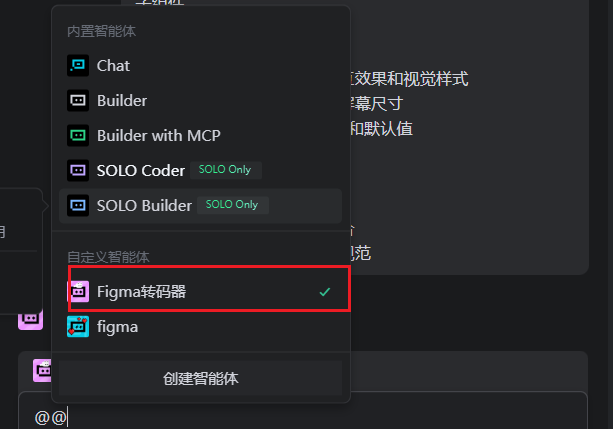
3. 生成前端代码
- 在 Figma 中复制目标画板链接
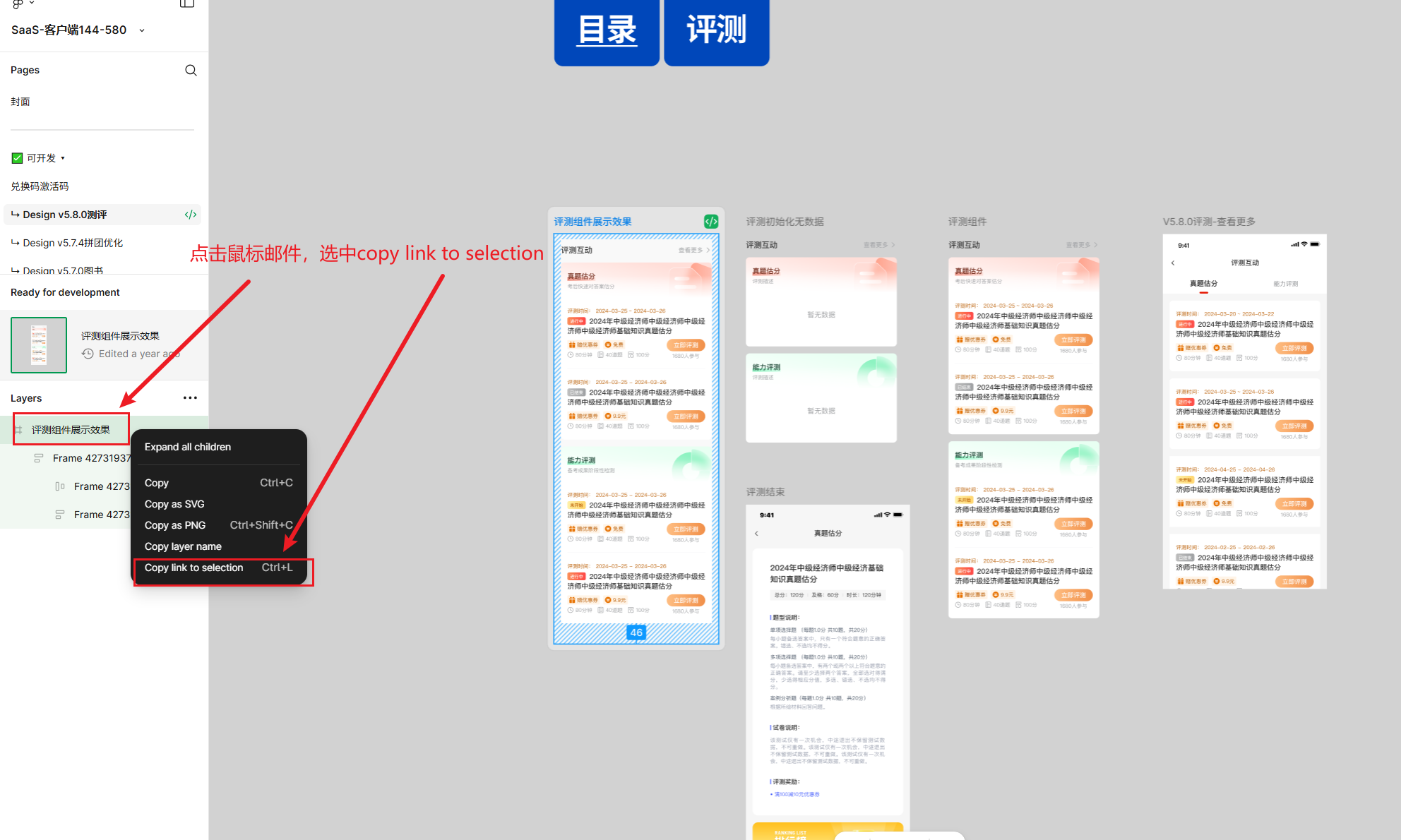
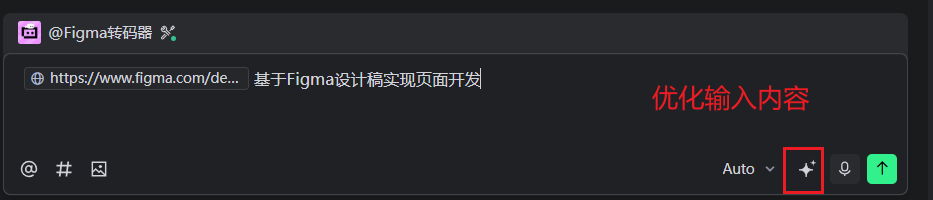
- 回到 Trae,将链接粘贴至对话框,点击 优化输入内容
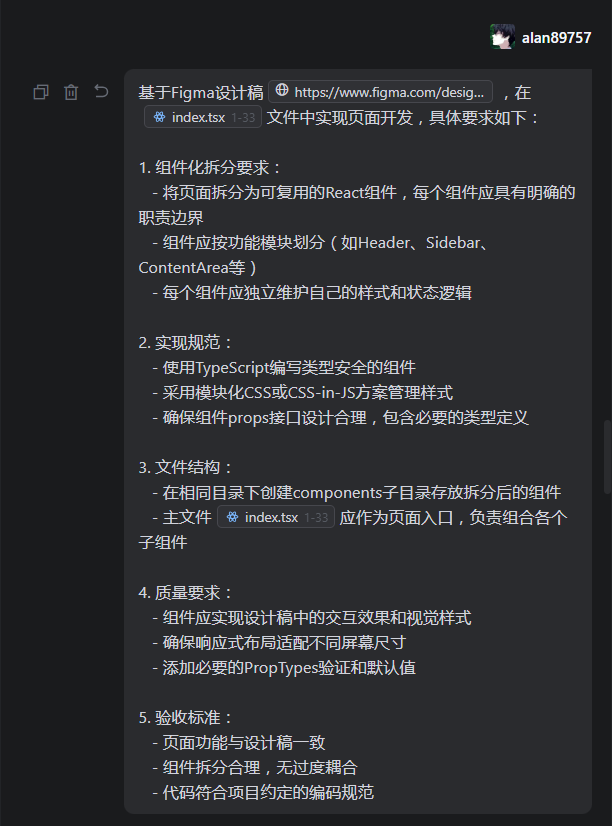
3. 等待片刻,即可拿到完整、可运行的前端代码