centos安装gitlab
如何在本地安装自己的gitlab?
一、先安装依赖
ssh,防火墙,postfix(用于邮件通知) ,wget
1. 安装ssh和python
1 | sudo yum install -y curl policycoreutils-python openssh-server |
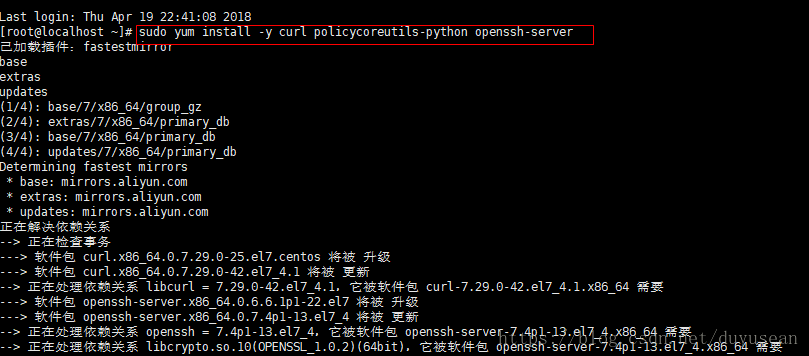
出现如下命令说明安装成功
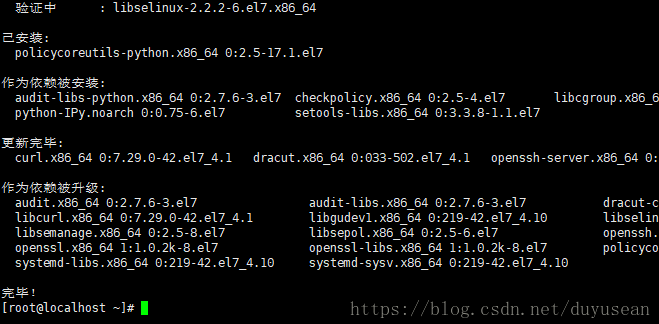
2. 将SSH服务设置成开机自启动
1 | sudo systemctl enable sshd |
3. 启动SSH服务
1 | sudo systemctl start sshd |
4. 安装防火墙
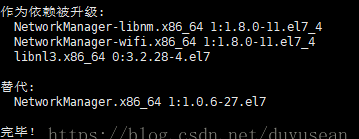
1 | yum install firewalld systemd -y |
出现如下命令说明安装成功
5. 开启防火墙
1 | service firewalld start |
6. 添加http服务到firewalld,pemmanent表示永久生效,若不加–permanent系统下次启动后就会失效
1 | sudo firewall-cmd --permanent --add-service=http |
7. 重启防火墙
1 | sudo systemctl reload firewalld |
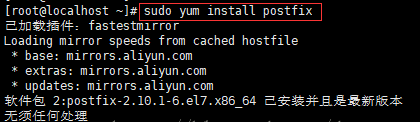
8. 安装Postfix以发送通知邮件
1 | sudo yum install postfix |
9. 将postfix服务设置成开机自启动
1 | sudo systemctl enable postfix |
10. 启动postfix
1 | sudo systemctl start postfix |
- 在安装Postfix期间,可能会出现配置屏幕。选择“Internet Site”并按enter键。使用您的服务器的外部DNS以“mail name”并按enter。如果出现额外的屏幕,继续按enter键接受默认值。
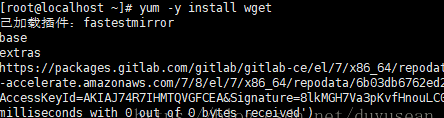
11. wget 用于从外网上下载插件

- 若wget未安装则进行安装,安装命令:yum -y install wget
12. 安装vim编辑器
1 | yum install vim -y |
二、添加GitLab镜像源并安装gitlab服务器
1. 添加gitlab镜像
gitlab版本管理网址
https://packages.gitlab.com/gitlab添加最新版镜像
1
wget https://mirrors.tuna.tsinghua.edu.cn/gitlab-ce/yum/el7/gitlab-ce-14.1.1-ce.0.el7.x86_64.rpm

2. 安装gitlab
1 | rpm -i gitlab-ce-10.0.0-ce.0.el7.x86_64.rpm |
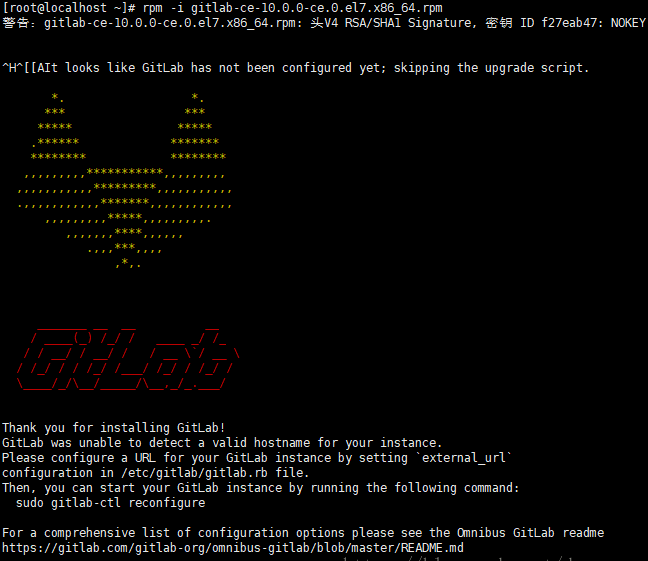
- 安装过程需要些时间,如果出现下图,则说明安装成功。
3. 修改gitlab配置文件指定服务器ip和自定义端口
1 | vim /etc/gitlab/gitlab.rb |
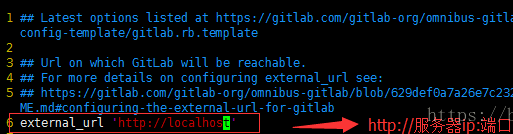
- ps:注意这里设置的端口不能被占用,默认是8080端口,如果8080已经使用,请自定义其它端口,并在防火墙设置开放相对应得端口
firewalld开启端口(以80端口为例)
添加
1
firewall-cmd --zone=public --add-port=80/tcp --permanent //(--permanent永久生效,没有此参数重启后失效)
重新载入
1
firewall-cmd --reload
查看
1
firewall-cmd --zone= public --query-port=80/tcp
4. 重置并启动GitLab
1 | gitlab-ctl stop //停止应用 |
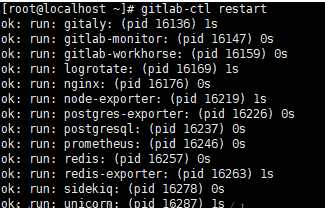
- 提示 “ok: run:”表示启动成功
6. 访问 GitLab页面
初始账户: root
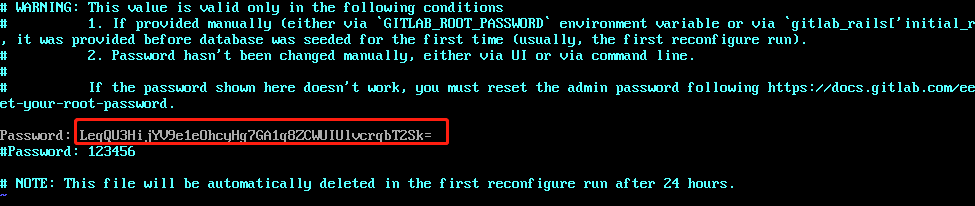
密码: 在/etc/gitlab/initial_root_password中
7. 重置gitlab密码

官网地址: https://docs.gitlab.com/ee/security/reset_user_password.html
8. 虚拟机和主机共享文件夹
设置共享:
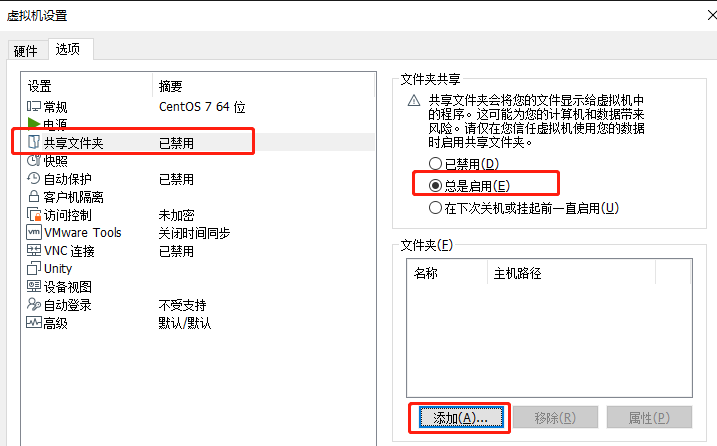
选择共享文件夹

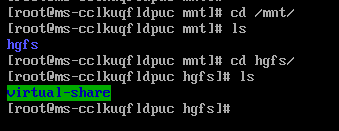
文件已挂在到/mnt/hgfs
问题
当你重启服务之后直接访问会有出现502的情况,可以查看端口是否被占用,或者是服务还在启动过程过一会再访问。
参考文档:https://blog.csdn.net/feng98ren/article/details/80509607